2019-07-11

Final Cut Pro X で音声の音圧を上げる方法

Final Cut Pro X で音声の音圧を上げる方法

Final Cut Proは初心者にも使いやすい動画編集ソフトで、Youtubeなどの動画を作成してる方、特にナレーションを入れる必要のあるYoutuberさんなどでは、このソフトを使用している方も多いのではないでしょうか。

FCPX( Final Cut Pro X )で編集した動画をYoutubeなどに投稿する際に、どのくらいのボリュームで聞こえるか、声などが小さくないか、気になりませんか? あまり音声が小さいと、リスナーさんがスマホのイヤホンなどで聞いた時に聞こえづらいかもしれないですよね。

私も先日、録画したナレーション付き動画をFCPXでカット編集して、その後BGMを追加したのですが、最終的に音圧を上げようとして少しやり方に苦労したので、 FCPX で音圧を上げる方法を備忘録します。

⑴ まず通常のカット編集が終わったらナレーションにコンプとリミッターをかけます 

(これをしないと最終的にマキシマイザーをかけた時に声の大きい所が歪みます)

コンプをかける

エフェクタを表示し、オーディオパートのレベルをクリック、コンプレッサーを探し、ナレーションの所にドラッグします。

コンプを表示する

インスペクタの矢印の部分を押すとエディタが表示されます

コンプエディタ

・右側にあるリミッターをONにして すぐ下のノブを -5〜 -3くらいに設定

・左側にあるスレッショルドはどのレベルからコンプをかけたいか

・レシオはどのくらい強くコンプで叩きたいか(この数値が甘くても結局リミッターでカットされるのでだいたいで大丈夫です)

・メイクアップの数値を上げるとボリュームが大きくなるので、リミッターとの兼ね合いを見てある程度上げておきます。(そこまで大きく聞かせなくて良い所でリミッターランプがついていたらかけ過ぎです)

⑵ BGMを聴感上ちょうどいいくらいに足し合わせます

BGMの大きい所と小さい所の差が気になる場合はこちらにもコンプをかけておきましょう。 波形を見て真っ平らだったらコンプをかける必要はありません。

真っ平らな波形

⑶ ナレーションとBGMを複合クリップにまとめます

・まとめたいクリップを選択して、右クリックから新規複合クリップ

新規複合クリップ

⑷ 作成した複合クリップにマキシマイザーをかけます

マキシマイザーをかける

・Adaptive Limiter というのがFCPXのマキシマイザーになりますので、これを複合クリップにドラッグします。

マキシマイザーエディタ

先ほどと同じようにエディタを表示させます。

・Out Ceiling を -0.1〜 -0.3 くらいに設定します。(レベルメーターが0を越えると音が歪むのですが、再生する機器によっては0の手前で歪むものもありますので、0より手前の数値で設定すると良いでしょう。)

・Gainを上げることで音圧を上げることが出来ます。

(目安は良く聞こえて欲しい所でメーターが -0.1 振れるのが良いと思いますが、ずっと一定のボリュームで聞かせたい場合はしゃべっている間ずっと -0.1 振れる程ゲインを上げると、とても音圧の高い動画を作ることが出来ます)

レベルメーターの出し方 

ウインドウ→ワークスペースに表示→オーディオメーター、もしくはビューアの下にあるオーディオメーターアイコンをクリック

レベルメーターを表示させる

複合クリップを作成した後にその中身を編集したい 

複合クリップをダブルクリックする、もしくは複合クリップを選択し、クリップ→クリップを開く

[通常のタイムラインへの戻り方]
表示→タイムライン履歴内を戻る

複合クリップを解除したい 

複合クリップを選択し、クリップ→クリップ項目を分割

波形のイメージ 

波形のイメージ


Read More

2019-06-16

タイムストレッチ比較【protools】【sound forge】【Logic】【Ableton Live】【studio one】【cubase】

タイムストレッチ比較
今回はDAW&波形編集ソフト各社のタイムストレッチ機能の性能を比較します!
こんにちは!私は普段、舞台音響の仕事をしています。
最近配属が異動になりまして、バレエ等の音源編集をする必要が出てきました。
私のメインDAWはLogicなのですが、職場にmacを置いておらず、windows機のみです。
そこで、新たにwindowsでも使える音源編集用のDAWを探す旅に出ました!

波形編集などはどのDAWを使用しても行えますから、今回はタイムストレッチ機能に注目して比較します。

バレエなどでは、ダンサーに合わせて既存の曲を伸縮させることがあります。
曲のテンポを速くすることは少ないかと思いますので、テンポを遅くして、音質がどの程度劣化するかDAWごとに比較します。

元音源はこちら

 
動画:タイムストレッチ比較【元音源】

元音源は3分45秒あるクラシック音源です。
こちらの曲を4分までタイムストレッチで引き延ばします。

Protools

 
動画:タイムストレッチ比較【Protools】

まずはprotoolsです。
Windowsでも使えるDAWということで真っ先に候補に挙がったのがprotoolsです。比較にはFirst(無料版)を使用しました。
正直Studio Oneと随分迷ったのですが、波形編集機能はprotoolsの方が扱いやすいという評判が多く、なおかつ学生の頃レコーディング系の勉強で少し触れたこともあったことから、protoolsに踏み切りました。
Studio Oneは音がいいと評判ですよね。今度機会があったらこちらも試してみたいです。

タイムストレッチはTCE( Time Compression and Expantion )を使用しました。

タイムストレッチ比較プロツールス


低音の方がぶつぶつと途切れがちです。
低音に少しノイズも乗っています。

sound forge 9

 
動画:タイムストレッチ比較【sound forge 9】(バージョン9)

こちらはDAWではなく波形編集ソフトになります。
protoolsで思うような結果が得られなかったため、波形編集の業界標準と言われるsound forgeであれば自信を持ってこれが最良の結果ですと言えると思い、ソフトを持っている方にお願いして同じ条件で引き伸ばしてもらいました。

protoolsで見られた低音のノイズはないですが、代わりに中域が途切れがちになる所があります。

スライドノブを動かすだけの操作で使いやすそうです。
時間表示と伸縮パーセンテージの表示がありました。

sound forge 13

 
動画:タイムストレッチ比較【sound forge 13】(バージョン13)

sound forgeのバージョン13です。
バージョン9からエラスティックエンジンが変わっており、以前と比べてざらつきがなくなっています。


Logic Pro X

 
動画:タイムストレッチ比較【 Logic Pro X 】

Logicでいい結果が得られるなら、職場にmacを持って行ってもいいかなと思い、Logicでも比較します。


リージョンの右下へマウスを持っていき、altキーを押しながらドラッグします。

目立ったノイズはなく、不安定に途切れる所もなく、全体的にきれいにまとまっている印象です。

Ableton Live

 
動画:タイムストレッチ比較【 Ableton Live 9 】

舞台音響の業界では、Liveをタタキに使う音響さんが多いです。
ちょっとした音源編集であればLiveでまかなってしまう、と言う声がちらほら耳に入ってきますので一応比較してみます。


Warpをかけて曲の終わりにワープマーカーを打ち、伸ばしました。
ストレッチングモードはTextureに変更しました。

なんか…低音の音程が変わってしまっていませんか?
不協和音…音楽性を損なっているように感じます。

↓2019年6月25日追記↓

Studio One 4

 
動画:タイムストレッチ比較【 Studio One 4 】

studio oneでも試してみたら…なんと!!めっちゃきれい…( ;∀;)
ノイズどころか不安定に揺れる所もありません。

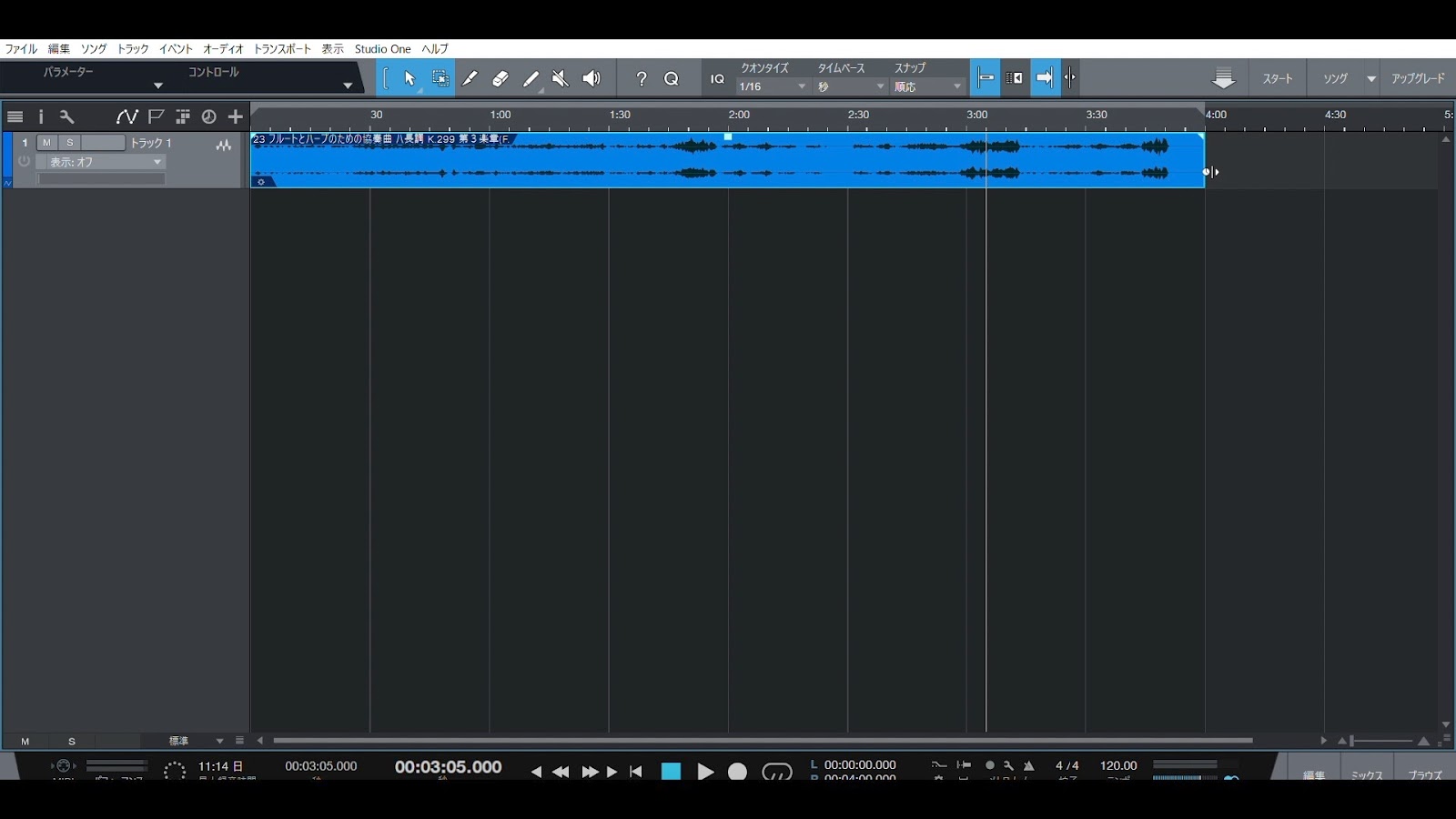
タイムストレッチ比較studio one

イベントの右下へマウスを持って行き、altキーを押しながらドラッグします。

他の波形編集なども試してみましたが、とっても操作しやすいですよ!
studio one…すごい(感嘆)もっと早くダウンロードしておくべきでした。。
使用バージョンはstudio one 4 prime (無料版)です。

以前も一度インストールしようとしたことがあったのですが(2年くらい前かな)、ダウンロードが10Gくらいあって断念した記憶があります。
今回試してみた所、ソフトだけだと140M程度、追加の音源やループで3G程度と、扱いやすくなっていました。動作も軽いです。
これだったら他の人にも安心して勧められます。

↓2019年8月16日追記↓

Cubase

 
動画:タイムストレッチ比較【 Cubase 】

時々プツプツとノイズが入ります。


Read More

2019-02-08

google+を通じてブログを読んで頂いた方へお礼申し上げます

ibukiとひよこ


こんにちは!google+が終わってしまいますね。。悲しいです。
このブログはgoogle+を通じて皆さんに見て頂いたブログでした。今まで本当にありがとうございました。皆さんがブログを読んでくれたり、+1をくれたりしたから私はネットで活動する楽しみを見つけ、今まで続けてこれたと思っています。

このブログは「夢見るひよこのデジタルライフ備忘録」という名前ですから、中の人は「夢見るひよこ」だと思うかもしれません。
しかし実は中の人は「ibuki」という名前で動画投稿などを行っています。
google+の終了に伴い、Facebookにページを立ち上げました。また、ツイッターも行っております。今後はこれらのSNSを通じてブログの更新をお知らせしていこうと思います。
さよならは寂しすぎるので、是非フォローをお願いいたします。

ツイッター
https://twitter.com/ibuki_otsukimi

Facebook
https://www.facebook.com/%E3%83%9A%E3%83%BC%E3%82%B8-ibuki-893251254178490/?modal=admin_todo_tour

最後になりますが、素敵なgoogle+を運営してくれていたgoogle様、投稿を見て下さったユーザー様、+1を下さった方、本当にありがとうございました!

ibuki

Read More

2019-01-16

チャットボットは意図した通りにお話しするか

らいか

前記事はこちら
AIの民主化進む
チャットボット作成=キャラクター作成

前々回記事では、作成するチャットボットを、「就活生が気軽に質問出来る、先輩に質問コーナー」のようなコンテンツにすること。前回記事では、「チャットボットのキャラクターイメージ」を作成する所まで書きました。

今回記事では「IBM Watson Assistant」を使用し、実際にチャットボットを作成する所を書いていきたいと思います。

ワトソンの参考URLはこちら
IBM Cloud 資料 Watson Assistant 概説チュートリアル

Watson Assistantの使い方を知るには上記のチュートリアルを見るのがわかりやすく、且つ詳しく載っています。

こちらの記事では詳しい操作方法などは省き、実際に私が作ってみた部分をざっくり説明していきます。ちなみに前回記事に書きましたが、私が作成するチャットボットの名前は「らいか」といいますので、こちらの記事でも「らいか」で話を進めようと思います。

インテントで質問に対する答えの種類を大枠で設定する

インテント


前提として今から紹介するのは私のオリジナルな作り方なので、作成するコンテンツによって最適解は当然変わります。

タイトルが少し分かりにくいかと思いますが、らいかに何を答えさせたいかによってインテントを設定します。

私はこのように設定しました。

[#greeting]
こんにちは等のあいさつです。
ユーザー側のコメント例は「こんにちは」「元気?」などです。

[#question_work_company]
会社や業務のことに関する問い合わせへ返答する用です。
質問例は「仕事内容を教えて」「配属先は希望出来る?」などです。

[#resolve_anxiety]
学生さんの漠然とした不安に対して励ましのメッセージをコメントする用です。
質問例は「仕事を続けていけるかな?」「私にも出来るかな?」などです。

[#idletalk]
雑談用です。
コメント例は「なまえおしえて」「今日の朝なに食べた?」などです。

[#angry]
らいかが上手にしゃべれずにユーザーが苛立った時に謝る用です。
ユーザー側のコメント例は「もう!」「ちゃんとしゃべって!」などです。

インテント中身

ここに出来るだけたくさんの質問例を入れて、ユーザーがコメントを入力した際に、らいかが何について返答するべきなのか、AIが判断出来るようにします。

エンティティを必要に応じて設定する

エンティティ

エンティティ中身

エンティティでは特別にトリガーさせたい単語や語句を設定します。
トリガーというのはシステム(Watson Assistant)が返答を選択する際のきっかけです。

一部を載せます

[@greeting]
・こんにちは
  →(シノニム)
    こんちは
    やっほー
    ハロー
・元気ですか
  →(シノニム)
    元気?
    元気ですか?
    調子はどうですか?

[@labor]
・介護休暇
  →(シノニム)
    介護
    親の介護
・勤務地
  →(シノニム)
    配属先
    所属場所

 [@topics_chat]
・音楽
・食べ物
・恋愛

シノニムというのは同じ意味の言葉で、これを入れておかないと語句が似ていてもちょっと違うとトリガーしません。

ダイアログで返答を入力する

ダイアログ

ダイアログ中身

ダイアログにトリガーの条件と、トリガーした際の返答を入力します。

条件はインテントそのままでもOK。特定の単語に反応させたい時にはエンティティを使います。

全てを載せるとすごい量になるので一部のみ載せます。

条件:@greeting=こんにちは
返答:「こんにちは!」

条件:@greeting=元気ですか
返答:「元気だよ!」

条件:#resolve_anxiety
返答:「やってみたらきっと楽しいよ!」

システム側であらかじめ「ようこそ」ノードと「その他」ノードが用意されています。
「ようこそ」ノードは、ユーザーがページを開いた時にこちらから話しかける言葉を入力します。「こんにちは!」や「質問を入力してね!」などです。

「その他」ノードはダイアログの一番下にあり、他にトリガーされるノード(条件)がなかった時にトリガーされます。「表現を変えるか、他の質問をお願いします!」などです。

ダイアログでは、ノード(条件と返答のセット)を並べる順番が重要で、ユーザーがコメントを送信した際、システムはダイアログの上から順に検証し、条件に一致するノードがあると即座に返答を返します。トリガーされたノードより下にあったノードは検証されていません。

つまり重要な返答ほど上に配置する、ということです。

(それから私が地味につまずいてしまった部分ですが、ノード名に「?」が付くとトリガーしません。)

テスト&修正

ある程度データを入力したら「Try it」でテストします。


右下の欄にコメントを入力すると、システムがインテントやエンティティを認識して、ダイアログを検証、トリガーしたノードの返答をコメントで返してきます。


「仕事を続けていけるかな?」に対して「#question_work_company」が認識されています。これを「#resolve_anxiety」に変えて、「やってみたらきっと楽しいよ!」と返答させたいです。


これで修整できました。

このようにテスト→修整を繰り返して、らいかがユーザーの質問を正しく認識できるようにします。返答のパターンが足りないところはダイアログでノードを足していきます。

(もう一点地味につまずいた部分ですが、slackなどの他アプリと連携させるのは有料サービスのようです。)

まとめ

実際に自分でチャットボットを作成する前は、AIというのはAIが考えて導き出した答えをリターンしてくるものかと思っていましたが、「IBM Watson Assistant」に関して言えば、ダイアログのノードに私が入力した返答以外の言葉はしゃべりません。

2019年1月現在、企業向けに提供されているほとんど全てのチャットボットシステムは、企業の意図に反した言葉を話さないように、このようなシステムを取っているようです。

他国の話ですが、ユーザーと会話をすることで言葉を覚え、自分の意志で発話することができるAIがいたようなのですが、悪意のあるユーザーなども多く、あまり上手くいかなかったようです。

ダイアログに入力した言葉しか話さないのならば、普通のプログラムとどう違うのか?AIとは?と思うでしょうか。

実は一番最初に記述している「インテント」、この部分がAIなのです。
ユーザーの入力したコメントは何についての質問なのか。喜んでいるのか。怒っているのか。つまり「認知」の部分です。

現在流通しているAIの技術において、この「認知」に関してはかなり発達していて、

・人でいう目の役割
Googleなどの写真解析の発達
自動運転車に必要となる道路標識や、道を渡ろうとする人間の認知

・人でいう耳の役割
スマートスピーカーやスマホなど、声で操作できる端末の登場

・人でいう鼻の役割
あんまり聞かないですね。

と、すでに現実世界で活躍していますね。

自分で考えて何か新しい仕事のようなことを始めてみたり、自分の意志で何か人の役にたつような行動をしてみたり、という所謂「強いAI」と呼ばれる、ドラえもんのような、アンドロイドのような存在が生まれるのは、もう少し先の話になるでしょう。

らいか


Read More

2018-11-12

DTM作業環境レポート【2018年11月版】


前回【2017年2月版】の記事はこちらから

さて、今回新たに加わった仲間を紹介します。


PLAYTECHのTL250くんです!サウンドハウスさんでなんと約8000円で購入!!
驚きの値段です。8万円じゃないですよ!

ギターはほぼ初心者なので、とりあえずPCに入力できて、練習するのに不都合がなければOKです。使ってみてちょっとノイズが気になるかなー。ハンダ系は不得手分野なので今度知り合いの元リペアマンに見てもらおう。


もう一点、前回の記事から大きく変わった所!
macのOSを「High Sierra」にアップデートしたら「32lives」が使えなくなってしまいました_| ̄|○
mac自体、32bitのソフトをそろそろ64bitにアップグレードしてねってことらしいです。
「AKAI ARIA」は32bitのソフトなので、警告を受けつつもソフト自体はまだ立ち上がります。がしかし、これまではLogicにプラグインさせたかったので、わざわざ「32lives」を使ってプラグインさせていたのですが、その方法が使えなくなったということです。

ただそれでなくとも、LogicにプラグインさせてMIDI形式で演奏するのに、ちょっとPCの処理能力が追いつかないのか(設定の問題もあるでしょうが)ブツブツノイズが乗りがちだったので、もうMIDI形式で入力するのを諦めて、「ARIA」からの音をオーディオ形式で録音することにしました。「Soundflower」というソフトを使います。

一つづつ細かく見ていきましょう。

MacBook Pro

「High Sierra」にアップデート。
PCの電源投入後の立ち上がりが大分遅くなった。許容範囲。
macはそろそろ32bitソフトを読まなくなるらしい。

参考
https://support.apple.com/ja-jp/HT208436

Logic Ⅹ

変更なし。大分やり方が分かってきました。
ミックスダウンのやり方とかを今度まとめよう。

AKAI ARIA

EWI(イーウィー)に付いてくる音源。
32bitのソフトなので、macのOSアップデート時に一回だけ警告を受けた。
(32bitはそろそろ対応しなくなりますよ的なやつ)

32lives

32bitのプラグインを読まないLogic Xの為に使用していたが、macのアップデート時に使えなくなってしまった。
使えるようにする方法が調べればあるのかもしれないが、そもそもmac自体が32bitに対応しなくなると宣言しているので、しがみ付くのをやめた。

AKAI EWI USB

相変わらず相棒くん。
なんだか頼もしい感じがするくらい。

Soundflower

最近よく使います。
これをインストールするとPCの中で音声をループさせることが出来る。
例えば前途の通り、「AKAI ARIA」で鳴らした音の出先をSoundflowerに設定し、Logic側の入力にSoundflowerを設定すると、「AKAI ARIA」の音を録音することが出来る。

UTAU(UTAU-Synth)

キャラクターに歌を歌わせる為のソフト。
ボーカロイドは現在使用していないので、歌声の入力はもっぱらこちら。
キャラクターごとに入力のコツみたいな物があるので、今度それもまとめようかな。


はい。ここまでつらつらと文字ばっかりになってしまったので、最後にこちらの動画をどうぞ!


フルートの音がEWI、声はUTAU-Synthを使用し、ライブラリ(キャラクタ)は雪歌ユフさん。ギターの音は残念ながらPLAYTECHではなく、Logicのアコギ音源です。

ではまた!

Read More

2018-11-11

夢見るひよこが踊れたか⁉︎


更新がしばらく滞ってしまいました。申し訳ない。
最近blenderというソフトにハマっております。
3DCGを扱うことの出来るソフトですね。フリーのソフトなんですが大変高機能で3Dモデリングからボーン(骨)入れ、キーフレーム入力、動画編集まで一連の流れを全てこのソフトだけで賄うことが出来ます。
blenderのカテゴリを作って詳しい部分はまた更新するかも⁉︎

最近はVtuberやVRなども流行っており、3Dモデリングの技術があると色々応用が利いて楽しいですね!

ひとまずblenderで作成した動画をyoutubeにアップしたので良ければご覧ください。
ひよこがダンスを踊るという脱力系ですが・・・!!

Read More

2018-09-01

チャットボット作成=キャラクター作成

先輩AIらいか


チャットボット作成イコールキャラクター作成。
・・・と、私が考えている、という話です。あしからず。

前回記事はこちらから
AIの民主化進む

女子高生AIりんなローソンクルーあきこちゃんのように、SNSを通じてユーザーとコミュニケーションを取ることが出来るチャットボットをはじめ、最近では企業のホームページにも問い合わせ対応などのチャットボットが実装されているのをよく見かけるようになってきました。チャットボットとはユーザーの問いかけに対して自動応答してくれるシステムのことです。

このようなAI技術が発達する以前では、ユーザーの問い合わせに対してはメールなり電話なり人が対応していた訳です。これらの人件費を削減出来るだけでなく、「メール打つ程ではないしなー」というユーザーのちょっとした質問に応じることが出来たり、LINEなどを通じて会話することで企業ファンと密なコミュニケーションを取ることが出来たりと、前向きなメリットを挙げることが出来ます。

そこで私が提案したいこと。ボットにキャラクターを与えてほしい!

これからの時代、人に代わり企業の顔となり得るチャットボットさん。なんとなく作成して他社と似たり寄ったりの問い合わせボットになってしまい、「所詮ボットだし」とか言われたらかわいそう。おんなじ質問をされても企業それぞれのカラーでもって答えは変わるはず。

ユーザー:アールグレイ一つ
A社:かしこまりました。大変お熱くなっておりますのでお気をつけ下さいませ。(椿屋風)
B社:よろこんで!(居酒屋風)
C社:はい、どんどん♪(わんこそば風)

みたいな感じ。(ちょっと違うか)


問い合わせボットだから、当然カスタマーサービスのイメージで、と言われたらまあその通りなんですけどね。

それではプロフィールを考えていきましょう。(ディテールにこだわるたちですよ。)
今回は新卒学生が就職活動をする際に気軽に質問出来る、先輩AIを作成します。

名前:先輩AIのらいかくん
年齢:24歳くらい(大卒の勤務3年目)
性別:男性
職種:舞台裏方
勤務地:都内
口癖:「一緒に頑張ろうぜ」「仕事楽しいよ!」
技能レベル:技術の経験値は高くないが現場好きで力持ち。わからないことがあった時にちゃんと聞かずに力技で辻褄を合わせようとするのがたまにきず
心の内:「先輩の指示がわかりづらい時があるよなー。」「仕事を任せてもらえたら自分はもっと出来るのに」

てな感じにしておきましょう。キャラクターの性別を男性にしたのは男子学生に、より共感して欲しいから。女子はこちらが特別気を遣わなくてもしっかりしていて勢いがあるし・・


学生:仕事が辛くて続けられなかったらどうしよう?
らいか:仕事は辛くても楽しいこともあるよ。一緒に頑張ろう!


みたいな感じでしょうか。時々先輩風を吹かせるおちゃめな所がセリフに出てくるとなお良し。

次回からは実際にワトソンを使ってチャットボットを構築して行きたいと思います。
次回お楽しみに!

次記事:チャットボットは意図した通りにお話しするか

Read More

2018-06-29

AIの民主化進む

AIの民主化

「AIの民主化」勢いがすごいね。
この間連休の予定があったからなんとなく旅館のサイトをサイト(sight)していたら、こちらの旅館について詳しくはAIに聞いてねっていうチャットボットが出てきた。
チャットボット=質問を入力するとAIが自動返信してくれるやつ
AIってもうこんなに普及してるんだとか感心して、ちょっと調べてみたら、すでにフリーのチャットボット用ツールが結構色々出ていた。面白そう!
ってなわけで早速自分でもチャットボットを作ることにしてみた。

まずは良さげなツール探しから。

Repl-AI
NTTドコモ × インターメディアプランニング

Watson Assistant
IBM

Azure Bot Service
Microsoft

Dialogflow(英語)
Google

Amazon Lex
Amazon

上記はどれも作成するだけであれば無料で出来そうです。
Repl-AI以外はクラウドサービスを使用しているので、公開して運用するには従量課金になるようです。
今回実用化の予定はないので、極力お金をかけずに構築しますよ。自由研究(笑)


悩みました!3日間くらい。
特にWatsonとAzureで悩みました。

ちなみにWatsonはアメリカのクイズ番組で人間に勝利したことや、白血病患者の病名を見抜いたことなどで有名。AI分野の中心的存在かと思いきや、IBM自体はWatsonのことをAIではなく、コグニティブコンピューティング(人間を支援する存在の意)と呼ぶのだそう。
AIというと人間のように振舞うことを期待されると思われるが、そうではなく、人間の活動を支援するための技術である、という思想には賛成出来る。

対してAzureは女子高生AIりんなのエンジンであることで知られています。

AzureにはQnA MakerというAPIがあって、質問と回答のセットをサイトの「よくある質問コーナー」などから読み取って自動でデータベース化してくれたり、そのデータベースに手動で追加したり編集したりが簡単に出来る。これが使いやすそうで良いんだけど、質問の回答にさらに質問が被さって来た時にどう対応させることが出来るか、とか、雑談にどの程度対応することが出来るのかなかなかイメージが湧かず。

ユーザー:仕事って面白い?
こちら:面白いよ!
ユーザー:どうしてそう思う?

↑みたいなパターンの時に「質問の意味がわかりません」って機械的なメッセージが流れるとつまらないよなーと。

Watsonはデモやチュートリアルがかなり詳しくわかりやすく載っていたので、この辺りの疑問にある程度答えをくれて、具体的に開発する際のやり方や完成までの道のりを想像することが出来ました。

よって開発ツールはWatson Assistantに決定!

学生が就職活動をする際に会社の業務のことなどを先輩社員に質問することが出来る、会社説明会などでよく見かける「先輩に質問コーナー」のAI版を作ることにしました。

次回へつづく!
Next:チャットボット作成=キャラクター作成

Read More

2018-05-25

Lenovo YOGAを外部ディスプレイに繋いだらWordの文字がぼやけた

ぼやけた表示のアプリを修正しますか?


これまでの経緯はこちらから
届きました!プリンストンPTFBDE-22W

さて、ディスプレイを拡張で繋いだは良いものの、早速作業しようと思ったらなんだ?Wordの文字が激しくぼやけるぞ。

ちょっと読めないくらい。Excelもダメですね、office系全滅。
読めない図の写真を載っけようと思ったんですが、静止画で止まっちゃうとぼやけた感じが出ないのか、違いがわからないので写真はやめ。
つまり、chromeとか他のアプリの文字はくっきりなのに、officeの文字は読めない。
おかしい。そんなはずがない、と色々調べてみたら、どうやら解像度の違いが問題らしいです。

LenovoのYOGAは12.5インチのため、表示を175%にしていました。
拡大縮小175%

それに対し21.5インチのディスプレイは100%
このような違い、というかPC側が100%でないことが駄目だったみたい。

高 DPI デバイスでの Windows のスケーリングの問題

上記マイクロソフトのサポートページを参照しながら、色々試してみたのですが、効果があったのはPC側を100%にするということだけでした。

Windowsのアップデートというのもやってみて、そしたら「ぼやけた表示のアプリを修正しますか?」というメッセージが出てきたので、「はい」にして設定を変更しましたが、やはりPC側が175%だと拡張側はにじむ。

ぼやけた表示のアプリを修正しますか?

表示スケールの詳細設定
アップデートしたらこのような設定が出てきた


PCの表示を100%にすればすむ話ですが、100%だとアイコンが小さすぎてとても使用に耐えない。というわけで、結果拡張にするのを諦め、外部ディスプレイのみで運用。


YOGAを折りたたんで使おうと思ったら、

YOGAは360度折り返せる
YOGAは360度折り返せる

キーボードが反応しなくなった(汗)
ので、180度開いて寝かせた状態。

外部ディスプレイのみに出力
これで完成。快適。


Read More

届きました!プリンストンPTFBDE-22W

PTFBDE-22W

ノートパソコン(Lenovo YOGA720)の拡張用としてディスプレイを購入。
YOGAは家用に購入したのに、結局職場用としても使っちゃってるので、家には最終的にデスクトップのパソコンを置こうかなーとか思いますが、現在予算に余裕がないので、一旦拡張仕様で。

ディスプレイは悩みました。
そもそもデスクトップPCを買っちゃうかディスプレイ単体にするかから悩んでいたため買うべき物が定まらない。ビックカメラでディスプレイのディスプレイ(商品がたくさん並んでいる所)を眺め、その後デスクトップのコーナーを眺めていたら店員さんにつかまる。
デスクトップとセットで買った方がお得ですよ、と勧められた。うーん。
私Lenovoが好きなので、ディスプレイもLenovoで買えないかなと思ってLenovoコーナーを見ていたんだけど、LenovoデスクトップPCをディスプレイとセットで購入した時の見積もりを出してくれた。i3のメモリ8Gで確か8万くらいだったかな。いいんだけど、この間ノートパソコン買ったばっかしだしな。

ディスプレイはスクエアかワイドかも悩みながら、結局部屋に置けるサイズでなるべく画面の作業領域を確保するため、21,5インチのワイドにすることに決定。プリンストンのPTFBDE-22WかI-O DATAのLCD-MF224ED-Fの2択に絞る。値段が安くて軽いのがプリンストン、スタンドが上下出来てがっしりしてるのがアイ・オー・データ(のフリースタンドのやつ)。
色々他の方のディスプレイの選び方のブログとかを見るとスタンドは上下出来て自分の目線に合わせられるやつがいいと書いてあるのですが、やはり少しお高くなってしまう。
上記のアイ・オー・データの型番ので18,000円くらい。上記のプリンストンで12,000円。
保証の違いなども当然ありましたが、今回はなるべく低予算で購入したかったため、プリンストンに決めました。

スタンドは合わなかったら、別途アームを購入すればいいんだよ、とアドバイスを下さった方が職場にいました。おお!目から鱗。

↑【アームってこういうやつ】


拡張設置後
【拡張設置後】
追記:Lenovo YOGAを外部ディスプレイに繋いだらWordの文字がぼやけた

Read More

2017-09-01

EWI USB 導入編

EWI USB


EWI USBとは

EWI(イーウィー)とはAKAI Professionalから出ているウィンドシンセサイザーのこと。中でもEWI USBは本体に音源を持たず、PC等にUSBケーブルで繋ぐことによって、MIDIコントローラー的に使うことが出来ます。

他のEWIシリーズに比べて重量も軽く、値段もお手ごろ。
DTMのお供としては頼もしい相棒くんです。
今回は導入編を備忘録。

吹き方のコツ

まず、キーはタッチセンサーです。触れると反応するので、押さないキーは指を離しておく必要があります。運指はサックス・EWI・フルート・オーボエ・EVIと色々選べます。

マウスピースに息を吹き込んで音を出しますが、EWI本体側の息の抜ける穴がかなり小さく、普通に息を吹き込むと抵抗を感じ苦しいです。そのため、マウスピースを加えた口の脇から息を逃がすなどの対策が必要となります。
私の場合は前歯をマウスピースの吹き込み口の上にあて、上唇と下唇はしっかり閉じずに、軽く閉じ、横から息を逃がしています。

EWIマウスピース


持ち方・ストラップ

上にも書いたとおり、マウスピースを前歯でおさえ、イスに座った膝の上にEWIを置き、右手親指を添えてはいますが、基本は歯と足の上下でガッシリ固定出来ています。
なので打ち込み(EWIを使ってMIDIデータを入力することの意)に集中している時はストラップがなくてもOK。
ただ何となく見た目を気にする(笑)時はストラップを付ける時もあります。

サックス用のストラップを別途購入して見たものの長さが長すぎて合わず、結局EWIに付属していたストラップを使用しています。
予算があればバードストラップのSサイズを試してみたい。
胸元らへんに金具があることによって、楽器を下げた時のストラップがV字になるのを防ぎ、首や息を吹き込むのに楽なんだそう。

音源はARIA、DAWはLogic Ⅹ

音源はEWI USBに付属しているARIAを使用しています。

推奨動作環境等は正規HPよりご確認を。
http://ewi.akai-pro.jp/ewiusb/

筆者のDTM環境はこちらから
DTM作業環境レポート【2017年2月版】

macのLogic ⅩをDAWとして使用しています。

DTM作業環境レポートのリンクにも記載していますが、Logic Ⅹは32bitのプラグインを読み込みません。ARIAは32bitのアプリケーションのため、Logic ⅩにAudio Unitとして読み込ませるのに一工夫。

32 Livesというソフトを使います。有料ですのでご注意を。
参考URL
Logic Pro Xで32bit AU Pluginを使う方法

本家HP(英語です)
https://www.soundradix.com/products/32-lives/
価格は2017年8月時点で$99。


もう一つ別の方法としては、AU LabとSoundflowerという、2つのフリーソフトを使い音をルーティングする方法。

参考URL
Apple Logic Pro X チュートリアル&Tips
こちらのページの一番最後、項目の8番に詳しく載っています。

が、、私はルーティングがなんだか上手くいかず。。。断念。
有料の32Livesを購入することとなりました。

ケーブルの挿し方

USBケーブルを挿す時には、本体の金属部分を持たないように注意します。
挿し込んだ時にキャリブレーションが行われるからです。

挿す順番は、

ケーブルを挿す→アプリケーションを起動する

です。これ大事。

この順番を守らないとPCがEWIを認識せず、私の場合は抜き差ししてもPCを再起動しても、USBプラグを別の場所に挿してみても認識しなくなり、ケーブルがNGなのか?と近所のスーパーへケーブルを買いに行ってしまいました・・・
ちなみにケーブルを変えても認識しませんでしたが。
途方に暮れ2、3日電源を切ってそっとしておいたら、次に繋げた時には認識しました。
気分なのか・・?とその時は思いましたが、よくよく考えたら、順番をちゃんと守れよ、ということなのかと。

取説にはさらに、USBハブを介さないでと書いてあります。

正常に繋がるとステータスLEDが緑色に点灯します。

ステータスLED


導入編終了。そんなわけで、後は練習練習!


YouTube Breath Bvs チャンネルへリンク
https://www.youtube.com/channel/UCrarWO-UOzy-nmMS6ncvWtQ


Read More

2017-07-20

【Blogger】挿入した画像を表示させない方法

Facebookなどにbloggerの記事を共有する際、bloggerの記事中に画像が入っていればfacebookの方で自動的にサムネイルを取得してリンクと一緒に画像も表示してくれますよね。

これが、画像が記事中に挿入されていない場合、もしくは動画のみが挿入されている場合には、取得するべき画像がないので、共有した時に文字だけの表示になってしまいます。

私のブログ「ヒバリとカタツムリは歌をうたう」がそうなのですが、ブログの記事中には動画のみを貼付けています。

でも、facebookなどに共有する時にもサムネイルとして意図した画像を表示したい!

そんな時にはこちらの方法で解決しちゃいましょう。


1. 「テーマ」→「バックアップ/復元」でバックアップを取り、「HTMLの編集」ボタンを押します。

input, textarea { 
のすぐ前に
.hdn{ 
   display:none; 

と記入し、変更を保存。

記入する場所はここでなくとも良いのですが、メディアクエリに巻き込まれないよう、CSSの記述が始まってなるべく早めの所がいいでしょう。
「hdn」の部分は任意の文字です。

2. 投稿の作成画面にて、サムネイルで表示させたい画像を挿入します。(記事の一番最後などでいいと思います)


3. HTMLの編集モードへ切り替えます。
画像を挿入した辺りに、
<img border="0"
という記述が出来ていると思いますので、そのすぐ後に半角でスペースを入れ、class="hdn"
と入力します。

変更を保存したら以上です。

いかがですか?
挿入した画像が表示されなければ成功です。
見えていなくても画像自体は存在していますので、facebook、その他のSNSなど、共有する時には画像がサムネイルとして取得されるでしょう。

Read More

2017-07-07

【google】リダイレクトが止まらない件

ワタクシ、googleさんのbookmarksを随分前から愛用しております。
ところが最近、表題にもあるように、いつものアドレスにアクセスしようとすると「リダイレクトしています」の状態がずっと続いて、ページは真っ白のままという状態になってしまいました。

アドレスが変わっちゃったりしたのかな?と思い、googleで検索をかけて出てきたアドレスにアクセスしようとしても同じ。

Cookieを削除したら解決するかと思い「履歴」から「閲覧履歴データを消去する」と進んでCookieを削除した所、一旦は解決するものの、しばらくするとまた同じ症状が出てしまっていました。

しかも、パソコン2台(windows、mac)ipad mini 2台(家用、職場用)ipod touch1台とすべての端末でその都度Cookie削除の手順を踏まないとブックマークにアクセス出来ないという煩雑さ。

何とかならないものかと思案していた所、こちらの記事をみつけました。


【GoogleChrome】リダイレクトし続ける現象を解決する方法【Googleアカウント】


googleのアカウントを、「ログアウトしてからログインしなおす」とのこと。

見事解決しました!感謝。

Read More

2017-03-31

【blogger】シンタックスハイライトはprism.jsで

prism.js
今話題のprism.jsをブロガーに実装するやりかた。

CDNを使います。
こちらのサイトからもって来ました。
https://cdnjs.com/libraries/prism

<link href='https://cdnjs.cloudflare.com/ajax/libs/prism/1.6.0/themes/prism.min.css' rel='stylesheet'/>
<link href='https://cdnjs.cloudflare.com/ajax/libs/prism/1.6.0/plugins/line-numbers/prism-line-numbers.min.css' rel='stylesheet'/>
<link href='https://cdnjs.cloudflare.com/ajax/libs/prism/1.6.0/plugins/line-highlight/prism-line-highlight.min.css' rel='stylesheet'/>

の3行を</head>のすぐ上へ

<script src='https://cdnjs.cloudflare.com/ajax/libs/prism/1.6.0/prism.min.js'/>
<script src='https://cdnjs.cloudflare.com/ajax/libs/prism/1.6.0/plugins/line-numbers/prism-line-numbers.min.js'/>
<script src='https://cdnjs.cloudflare.com/ajax/libs/prism/1.6.0/plugins/line-highlight/prism-line-highlight.min.js'/>

の3行を</body>のすぐ上へ

それぞれ、2行目と3行目はプラグイン部分なので、行番号表示と特定行ハイライトが必要なければなくてOK。

記事中は
<pre class="line-numbers" data-line="4,9-10"><code class="language-markup">内容
</code></pre>

のように、<pre><code></code></pre>で囲みます。
line-numbersは行番号表示、data-lineはハイライトを指定します。
language-markupのmarkupの部分が言語指定です。

ちなみに、上記のコードもprism.jsで表示しています。
きれいに表示出来て気に入っているのだ。
Read More

2017-03-28

【blogger】トップページに動画のサムネイルが表示されない

【blogger】トップページのサムネイル

通常、記事中に画像(image)を入れると最初の1枚が自動的にトップページにサムネイル表示されると思います。
これを画像ではなく、動画、今回はyoutubeの埋め込みコード(iframe)を記事中に入れても、トップページのサムネイルに表示されないよー、ということがあったので、解決法??のようなものを備忘録的に記録。

まず、こちらのサイトを参考にしました。

動画サムネイル画像に再生アイコンをCSSで上乗せして何かそれっぽくする方法

んで、youtubeのサムネイルを取得する、はこちらのサイトもわかりやすいので参照
YouTubeの動画サムネイル取得&ブログへの貼付けの方法

上記2つの参照記事は、youtubeの動画が埋め込みコードだと表示が遅いので、youtubeのサムネイルを取得して画像として表示し、動画のページへリンクさせよう、という内容になっています。

これだー!と。

そもそも画像であれば問題なくブログのトップページに表示されるわけです。

これに加えて、トップページのサムネイル画像からもリンクで動画に飛べば完璧。

という訳で、元々のテンプレートでは

<head>内
function createSummaryAndThumb(pID){
 var div = document.getElementById(pID);
 var imgtag = "";
 var img = div.getElementsByTagName("img");
 var summ = summary_noimg;

 if(img.length>=1) {
  imgtag = '<img src="'+img[0].src+'" class="pbtthumbimg"/>';
  summ = summary_img;
 }
 
 var summary = imgtag + '<div>' + removeHtmlTag(div.innerHTML,summ) + '</div>';
 div.innerHTML = summary;
}

<body>内
<b:if cond='data:blog.pageType != &quot;static_page&quot;'>
<b:if cond='data:blog.pageType != &quot;item&quot;'>
<div expr:id='&quot;summary&quot; + data:post.id'><data:post.body/></div>
<script type='text/javascript'>createSummaryAndThumb(&quot;summary<data:post.id/>&quot;);</script>
</b:if>
</b:if>


だったのものを、
<head>内
function createSummaryAndThumb(pID){
 var div = document.getElementById(pID);
 var imgtag = "";
 var atag=div.getElementsByClassName("ytlink");
 var img = div.getElementsByTagName("img");
 var summ = summary_noimg;
  
 if(img.length>=1) { 
  imgtag = '<a class="ytlink" href="'atag'" target="_blank"><img src="'+img[0].src+'" class="pbtthumbimg"/></a>';
  summ = summary_img;
 }
 
 var summary = imgtag + '<div>' + removeHtmlTag(div.innerHTML,summ) + '</div>';
 div.innerHTML = summary;
}


と書き換え、

記事中に
<div class="separator" style="clear: both; text-align: center;">
<div class="ytlinkbox">
<a class="ytlink" href="https://www.youtube.com/watch?v=動画のID" target="_blank"><img alt="動画のタイトル" border="0" class="ytimg" height="240" src="https://img.youtube.com/vi/動画のID/0.jpg" title="動画のタイトル" width="320" /></a>
<a class="ytgray" href="https://www.youtube.com/watch?v=動画のID"><img border="0" src="再生ボタンの保存先" /></a>
</div>
</div>


と、リンク先のアドレスを a class="ytlink" で指定します。

すると、なんということでしょう!!


トップページに、取得したyoutubeサムネイル画像が表示され、動画ページへリンクもされましたが、ついでにyoutubeの埋め込み動画(iframe)までトップページに表示されちゃいました。

あれ??


どうやら、変更した<head>内の9行目に、<a>タグを追加していることが関係しているようなのですが、どうしてそのような動作になるのか、パソコンの画面とにらめっこした所で、私の足らない頭では理解出来ませんでした。

。。。まあ、便利なのでそのままでいっか。

結局youtubeのサムネイルを取得するのはやめて、埋め込みのまま表示することに。
速度より見た目を重視しました。

ちゃんちゃん。

完成したトップページはこちら
ヒバリとカタツムリは歌をうたう

Read More